
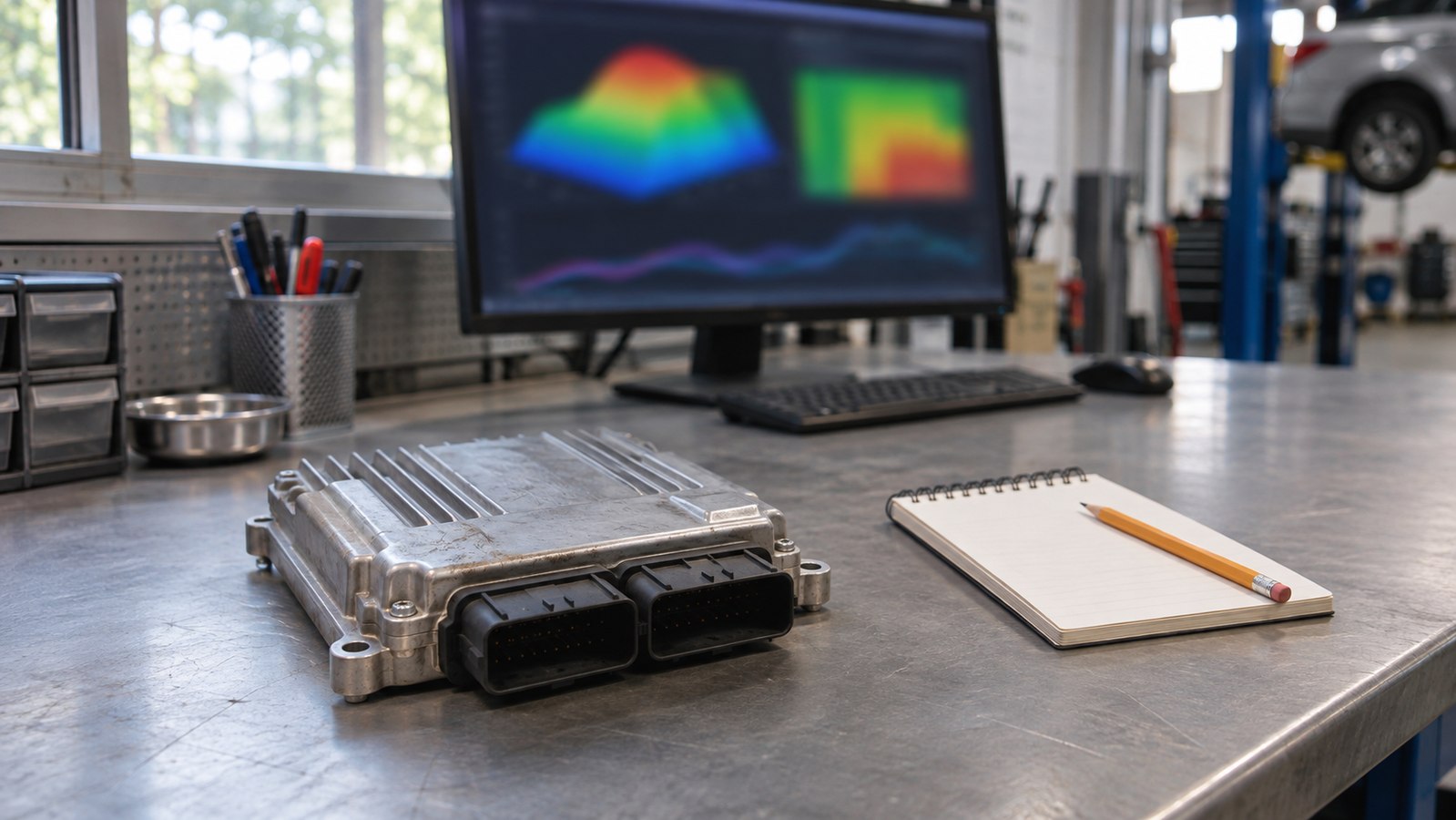
В списке Potential Maps WinOLS показывает участки файла, похожие на таблицы. На этом этапе известна предполагаемая структура. Назначение таблицы ещё предстоит подтвердить. Если участок похож на карту момента или топливоподачи, сохраните адрес и проверьте разрядность, границы, оси и единицы до любых изменений.
Где посмотреть результаты поиска
Создайте проект из исходного файла с известным происхождением. Сохраните его без правок и подпишите ЭБУ, идентификатор ПО, режим чтения и размер. Если в проект импортирована рабочая версия, убедитесь, что оригинал действительно соответствует этой версии. Сравнение двух файлов от разных вариантов ПО может показать много отличий без связи с искомой картой.
В WinOLS 5 проект обычно запускает фоновый поиск автоматически. После завершения откройте Potential Maps в списке объектов проекта. В английском интерфейсе EVC также описывает переход между распознанными кандидатами через Recognize map и клавишу F. Нажмите P, если хотите открыть окно предпросмотра. Метка кандидата помогает перейти к нужному участку в дампе.
Двойным щелчком по метке потенциальную карту можно преобразовать в обычную карту проекта. Если цель пока только разобраться с файлом, сразу откройте свойства и запишите параметры. Трёхмерный вид помогает заметить структуру. Назначение карты проверяйте по совместимому описанию или другим данным по этой версии ПО.
Что проверять в 2D и свойствах карты
В 2D проверьте, повторяется ли структура по соседним строкам. В руководстве EVC предлагают подбирать количество столбцов так, чтобы сдвиги по форме приходились на предполагаемые границы строк. Если перепады смещаются относительно вертикальных разделителей, проверьте число столбцов и начальный адрес. Затем уточните выделение. В режиме ручного создания свойства позволяют задать размеры и адрес.
Разрядность и порядок байтов меняют представление тех же данных. Например, в условном 16-битном примере байты 00 01 дают 1 при старшем байте первым и 256 при младшем байте первым. Если для структуры нужно ещё указать знак, проверьте и его. В свойствах карты и осей сверяют формат, начальные адреса, коэффициент, смещение и единицы отдельно. Правдоподобная поверхность может получиться и при неверном масштабе.
У соседних таблиц могут быть одинаковые размеры и похожие графики. Возьмите несколько контрольных точек и сравните с совместимым описанием. Если есть только похожий проект, зафиксируйте совпадения и отличия. Проверьте, указывает ли адрес на первую ячейку данных. В описанных EVC вертикальных картах значения оси могут быть перемежены с данными, поэтому адрес начала строки и адрес начала значений различаются.
Как понять, что назначение ещё требует проверки
Допустим, автопоиск дал две таблицы одинакового размера. У одной читаются подходящие оси и подтверждается масштаб по документации. У другой есть похожая форма, но нет подтверждения единиц и связанного режима. Вторую оставьте с нейтральной подписью, например «кандидат, назначение не подтверждено». Решение о правке отложите, пока не появится подтверждение.
Если адреса из DAMOS или A2L не попадают в данные, сначала проверьте идентификатор ПО, режим чтения и область файла. У одного контейнера могут быть другие смещения относительно адресов памяти. Ручная подгонка одного адреса по похожему графику оставляет риск ошибиться со следующей картой. Сверьте несколько известных участков. При неполных данных передайте вопрос калибровщику с исходными идентификаторами и параметрами кандидата.
Что сохранить для дальнейшей работы
Для каждой найденной карты запишите адрес данных, размер, формат, адреса и подписи осей, масштаб и происхождение описания. Если одна из этих частей пока непроверена, отметьте её в карточке проекта. При втором чтении будет понятно, что уже установлено и что нужно проверить повторно.
В курсе ETC «Работа с вычитанным файлом» есть урок «Карты топливоподачи». Карточка урока открывается в программе курса, условия доступа указаны в карточке. К занятию подготовьте исходник и одну найденную таблицу с подписанными осями. Отметьте, что нужно проверить у этой таблицы: формат, единицы или назначение.