

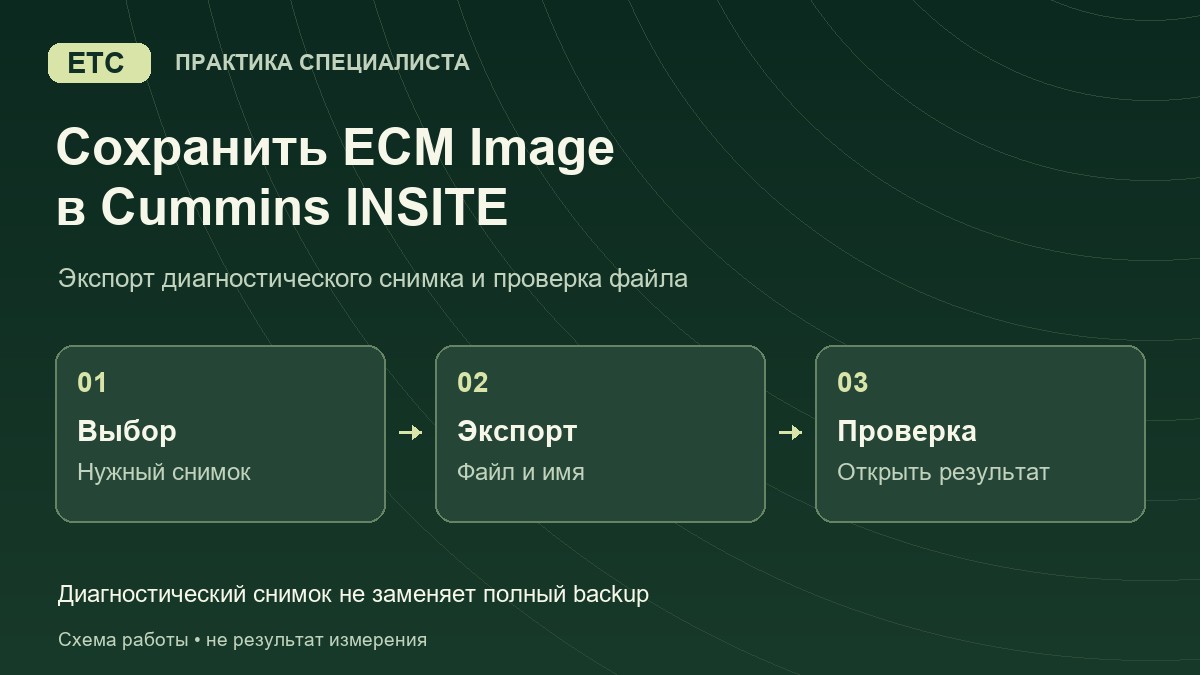
Чтобы сохранить диагностический снимок Cummins для повторного просмотра, выберите нужный ECM Image в INSITE, экспортируйте его в EIF и проверьте открытие сохранённой копии. Одного имени файла в папке недостаточно. Сначала нужно убедиться, что снимок относится к нужному двигателю и сделан на нужном этапе работы.
Разделите снимок, заказ и шаблон
В учебном материале INSITE Overview 2018 Work Order объединяет снимки ECM - электронного блока управления двигателем. Один заказ может содержать несколько ECM Images. Снимок фиксирует данные на момент создания; это удобно для разделения исходного состояния и результата вмешательства.
Template имеет другое назначение: перенос набора Features and Parameters. Поэтому не считайте сохранённый EIF, CSV или шаблон подтверждённой полной резервной копией памяти блока. Документация этих функций не обещает восстановление любого ECM после неудачного программирования. Состав backup и способ восстановления проверяют отдельно для конкретного оборудования и блока.
Здесь рассматривается сохранение и проверка уже полученных данных. Порядок создания снимков и меню приведены по материалу 2018 года. Перед работой сверяйте команды со справкой установленной версии INSITE; настройка подключения, запись калибровки и перенос параметров на другой двигатель в эту задачу не входят.
Выберите снимок по состоянию машины
Откройте Work Orders/ECM Images и разверните нужный заказ. Сверьте двигатель, имя снимка, дату и заметки. Если экспортируется несколько машин, сначала разделите их по заказам. Похожее название двигателя не позволяет отождествлять два ECM.
Для исходного состояния выбирайте снимок, созданный до изменения. Если такого снимка нет, не переименовывайте поздний в «до ремонта»: честно зафиксируйте, на каком этапе получены данные. Это ограничение архива пригодится при разборе результатов.
В рабочей заметке добавьте причину сохранения: подготовка к согласованной операции, проверка параметров или передача диагносту. Такой комментарий помогает выбрать правильную запись, когда в заказе несколько снимков с близким временем.
Экспортируйте файл для нужной программы
В официальной инструкции Cummins по экспорту предлагается выделить снимок и выбрать Export Image(s). Для последующей работы в INSITE нужен EIF. Укажите папку и имя, затем дождитесь завершения экспорта.
CSV предназначен для просмотра данных в таблице. В руководстве экспорта для него показана отдельная команда Export Image(s) to External File. Если получатель просит оба формата, сохраните оба и явно подпишите их назначение. Переименование расширения CSV в EIF не превращает таблицу в снимок INSITE.
Используйте отдельную папку заказа. Не соглашайтесь на замену существующего файла, пока не установите, к какому этапу он относится. В карточке сохраните соответствие: имя внутри INSITE - экспортированный файл - состояние машины. Это организационное правило архива, а не требование формата EIF.
Проверьте сохранённую копию
Проверять следует именно экспортированный файл. Выполните его импорт средствами INSITE, затем откройте снимок для просмотра через Analyze Image. Сопоставьте идентификацию и доступные данные с выбранным исходником. Проверка архива не требует команды отправки параметров в ECM.
В инструкции Cummins по экспорту указано условие чтения EIF: версия INSITE должна быть той же или более новой, чем версия создания снимка. При ошибке открытия зафиксируйте версии и текст сообщения. Не делайте вывод о повреждении ECM по тому, что файл не открылся на другом ноутбуке.
Если импорт не подтверждён, пометьте архив как непроверенный и сохраните исходные материалы. Не удаляйте прежнюю копию ради освобождения места до завершения проверки. Для передачи используйте согласованный канал: снимки и карточки могут содержать идентификаторы техники и сведения заказчика.
Карточка проверки архива
Эти поля предназначены для заполнения по Вашей работе. Пустое поле означает, что сведения ещё предстоит получить, а не что проверка пройдена.
- Заказ / двигатель / идентификация ECM: ___.
- Версия INSITE создания / версия проверки: ___.
- Имя снимка / дата / этап работы: ___.
- EIF: ___. CSV, если нужен: ___.
- Файл импортирован и просмотрен: да / нет. Совпадение идентификации: ___.
- Ограничения / сообщение об ошибке / получатель: ___.
Что считать готовым результатом
Архив готов к передаче, когда выбран правильный этап, экспортированный файл открывается, идентификация совпадает и получателю понятно назначение каждого файла. Успешный просмотр подтверждает пригодность снимка для этой задачи; возможность восстановления блока им не проверялась.
Для продолжения общей темы работы со сканером посмотрите программу курса по OBD, DTC и сканерной диагностике. Это общий курс, а не заявленное обучение конкретной версии INSITE.
Источники
Посмотреть курс по OBD, DTC и сканерной диагностике